
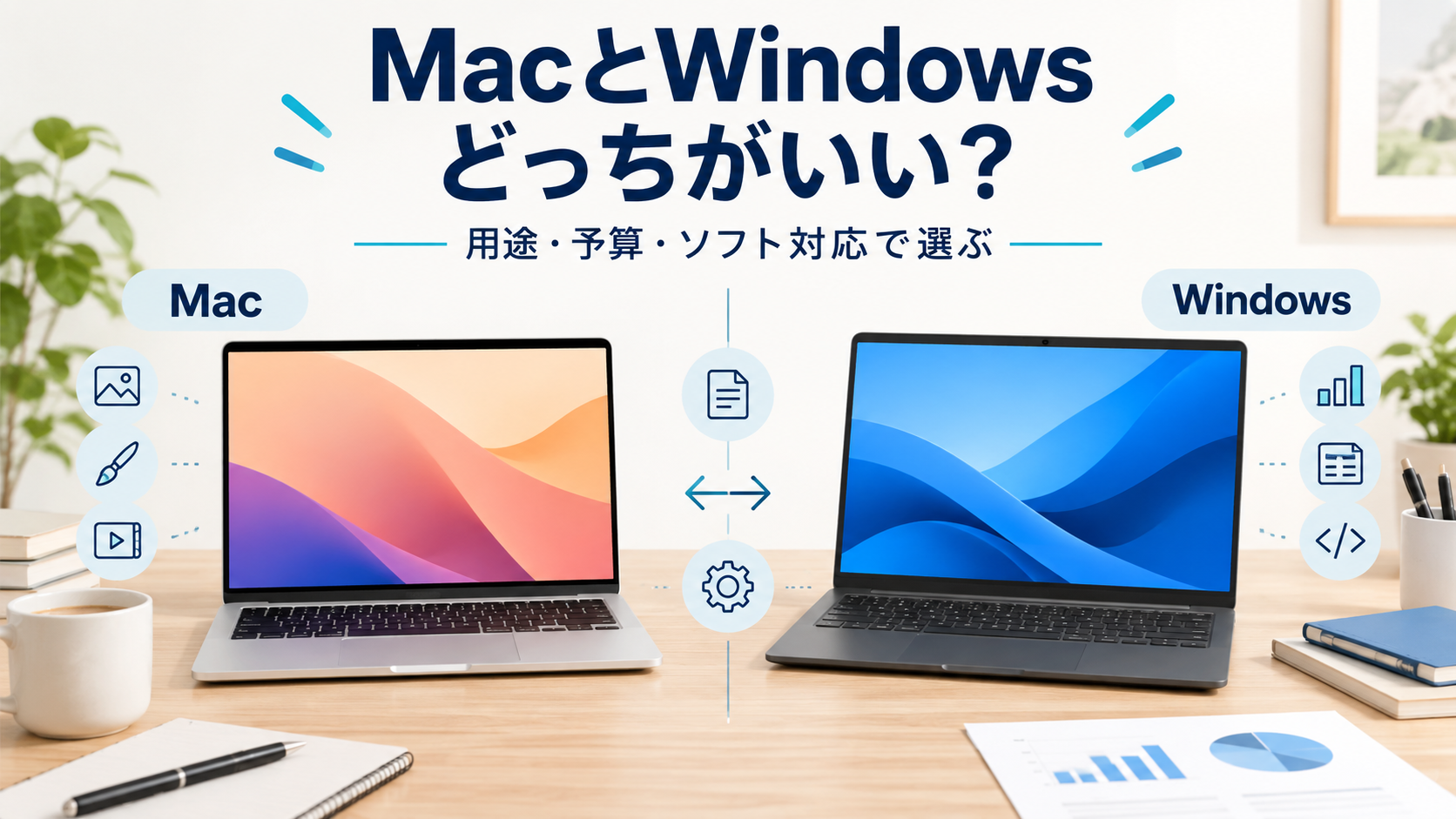
2026年9月29日確認。主に日本で個人用ノートパソコンを買う場合を比較します。価格・構成・ソフトの対応は変わるため、購入前に公式情報もご確認ください。
MacとWindows、どっちがいい?パソコン選びで迷ったら、「必ず使うソフト」「学校や会社の指定」「周辺機器を含めた予算」を先に確認すると、自分に合う方を選びやすくなります。
Windows専用ソフトやPCゲーム、機種の選択肢を重視するならWindows。iPhoneとの連携やMac専用の制作・開発環境を重視するならMacが候補です。ただし、動画編集・レポート・オンライン会議は両方でできるため、「初心者だからWindows」「クリエイターだからMac」と決めつける必要はありません。
大切なのは、買ってから「授業のソフトが動かない」「Excelの仕事用ファイルが使えない」「遊びたいゲームが非対応」と気づくのを避けること。日常の使い方から、予算と機種まで順番に絞っていきましょう。
- Windows専用ソフト・ゲームが必須?対応するWindows機を優先。CPUの種類や必要スペックも確認します。
- Mac専用アプリやiPhone連携を日常的に使う?Macが候補。ただし授業・業務の指定がある場合はそちらを優先します。
- どちらにも必須条件がない?同じメモリ・SSD容量、重さ、保証、総額で具体的な機種を比べます。
MacとWindowsどっちがいい?向いている人から選ぶ
- iPhoneと写真・ファイル・作業を行き来することが多い。
- Mac版のFinal Cut ProやLogic Proなど、使いたい制作環境が決まっている。
- Xcodeを使うApple向けアプリ開発をしたい。
- 授業・仕事・周辺機器のMac対応を確認できている。
連携や使いたいアプリが、毎日の便利さにつながる人に向いています。
- 職場や学校からWindowsを指定されている。
- AccessやWindows専用の業務・学習ソフトを使う。
- PCゲームを中心に、GPU性能まで選びたい。
- テンキー・タッチ・端子・予算などから機種を細かく選びたい。
必要なソフトに合わせて、メーカーや構成を選び分けたい人に向いています。
ネット、動画視聴、メール、一般的な文書作成が中心なら、どちらも候補にできます。今の操作に慣れている方を選ぶのも合理的です。家族や職場で相談できる人がいるかも、初めての1台では大切な判断材料になります。
MacとWindowsの違いを比較|用途・ソフト・買い方
MacはAppleのパソコン、Windowsは多くのメーカーのパソコンに搭載されるOSです。「Mac対Windows」という比較と、「MacBook Air対あるWindowsノート」という機種比較は分けて考えましょう。
| 比べるポイント | Mac | Windows |
|---|---|---|
| 機種の選び方 | Appleのラインアップから選ぶ | 複数メーカー・構成から選ぶ |
| ネット・文書・会議 | 利用可能 必要アプリ・機能を確認 | 利用可能 必要アプリ・機能を確認 |
| Microsoft Office | Word・ExcelなどにMac版あり Windows版と機能差に注意 | Windows版を利用 付属の有無・契約を確認 |
| 専用ソフト | Mac対応版が必要 Windows版がそのまま動くわけではない | Windows対応を確認 Arm機は追加確認が必要 |
| PCゲーム | Mac対応タイトルと機種要件から選ぶ | 対応タイトル・GPU・CPUから選ぶ |
| 動画・写真・音楽 | 制作ソフト・プラグインと構成で判断 | 制作ソフト・GPUと構成で判断 |
| スマホ連携 | iPhone連携が選ぶ理由になりやすい | 使うスマホ・連携機能に応じて確認 |
| 端子・拡張 | 機種ごとの端子・画面出力上限を確認 | 機種ごとの端子・増設可否を確認 |
| 価格の見方 | Neo・Air・Proで用途と構成が異なる | 低価格機と高性能機を分けて比べる |
💡 OSだけで速さ・電池持ち・寿命は決まりません。CPU、メモリ、冷却、バッテリー容量、画面、使うアプリの影響も受けます。異なる条件の「最大○時間」や、特定機種のベンチマークだけで全製品を順位づけしないことが大切です。
Office・Excelを使うならどっち?仕事のファイルで確認する
「MacではOfficeが使えない」という理解は正しくありません。Word・Excel・PowerPointなどにはMac版もあります。ただし、アプリ名が同じでも、Windows版とすべての機能・連携が同じではありません。
| 使いたいこと | Macを選ぶ前の確認 | 選び方 |
|---|---|---|
| 一般的な文書・表・発表 | 使うOfficeの版・ライセンス・共有方法 | 両方が候補 実際の提出ファイルで確認 |
| Excelのマクロ | VBAはあるが、外部連携やファイル操作などに差がある | 仕事のテンプレートを試す 未確認なら指定環境を優先 |
| Power Query | Macでも利用できる機能あり 接続先・版・必要操作を確認 | 「Macは全部非対応」と決めつけず個別確認 |
| Microsoft Access | PC向けAccessはWindows用 | 必須なら対応するWindows環境を選ぶ |
| 会社のアドイン・システム | 会社指定のOS・CPU・VPN・認証機器への対応 | 情報システム担当者の条件を優先 |
確認先:Microsoft Access/Mac版OfficeのVBA/Mac版ExcelのPower Query
提出物の見た目も確認しましょう。同じファイルでも、使えるフォントやアプリの版、印刷設定によって改行やレイアウトが変わることがあります。指定がなければ完成版をPDFにする方法もありますが、編集可能なファイルの提出が必要な場合は提出先のルールを優先してください。
買い切り版、一定期間のMicrosoft 365利用権、体験版では、使える期間や追加費用が違います。Word・Excelが必要なら、商品ページの正式な製品名・期間・利用条件を確認しましょう。MicrosoftのプリインストールOffice案内
大学生・社会人・初心者はどっちがいい?指定があるかが分かれ目
大学生は「学部の推奨条件」を購入前に確認
レポートだけなら両方が候補でも、専門科目の統計・設計・実験ソフトや、試験用システムに指定があることがあります。「大学生向けおすすめ」より、自分の大学・学部の最新案内を優先してください。入学前に買う場合は、案内が出る時期も確認します。
- OSとCPUの条件、メモリ・SSDの最低条件。
- 専門ソフト、試験、持ち込み・オンライン授業の要件。
- Officeなどが大学から提供されるか。
- 持ち歩く重さ、電源の確保、故障時の貸出・修理支援。
大学の案内例:金城大学のパソコン推奨条件。他大学・他学部にも同じ条件が当てはまるわけではありません。
社会人は、自宅用と業務用を分ける
会社のシステムを使わない個人用なら、趣味や予算から選べます。一方、仕事用はOSだけでなく、端末管理・暗号化・認証・リモート接続などの条件があります。私物のパソコンで業務データを扱ってよいかも確認してください。
初心者は「相談先」と「今できること」も大切
Windowsに慣れている人が周りに多いならWindows、Macの操作を教えてくれる人がいるならMacも候補です。量販店で日本語入力、ウィンドウの切り替え、右クリック、ファイル保存を試すと、画面の印象だけで選ぶより相性が分かります。
Macを選ぶメリット|iPhone連携と使いたい制作環境

iPhoneと写真・ファイル・作業を行き来しやすい
AirDropで写真やファイルを送り、対応する機器・アプリではHandoffやユニバーサルクリップボードなどを使えます。iPhoneで撮った素材をMacで整理・編集する人にとって、連携は毎日の手間を減らす理由になります。
ただし、すべての機能が古いiPhone・Macでも使えるわけではありません。必要なOS、機種、Apple Account、Wi-Fi・Bluetoothなどの条件を確認します。Appleの連係機能/連係機能のシステム条件
使いたいMac専用ソフトがあるなら、選ぶ理由がはっきりする
Mac版のFinal Cut ProやLogic Proを中心に制作したい場合は、ソフトの対応機種・OSと、扱う素材に必要な構成からMacを選びます。ソフト代、追加音源、プラグイン、外付けSSDなども予算に含めましょう。Final Cut Pro公式/Logic Pro公式
一方、「動画編集を始めたい」だけならWindowsも候補です。使いたいソフトが決まってから、その作業に合う機種を選ぶ方が、見た目やイメージだけで高い機種を買うのを避けやすくなります。
Windowsを選ぶメリット|ゲーム・業務ソフト・機種の選択肢
PCゲームは「遊びたいタイトル」から選ぶ
ゲーム中心なら、まず遊びたい作品の公式ページや販売ページでOS・CPU・GPU・メモリの要件を調べます。Mac対応の作品もありますが、非対応の作品を前提にMacを買うのは避けましょう。Windows対応の作品でも、薄型の事務用ノートで希望の画質・速度が出るとは限りません。
- Windows・macOSへの対応と、CPUの種類。
- 最低要件だけでなく、希望する解像度・画質に合う推奨要件。
- 内蔵GPUで足りるか、独立GPUが必要か。
- 対戦用の不正対策システム・周辺機器への対応。
- ゲームの容量、冷却、騒音、充電器を含めた持ち運び。
クラウドゲームは、端末で直接ゲームを動かす方法とは別です。対象作品・通信環境・利用料金も確認してください。
端子や画面、入力の好みから機種を探せる
USB-A、HDMI、テンキー、タッチ画面、軽量モデルなど、条件に合わせて探せるのはWindows機の選びやすさです。ただし「Windowsなら全部付いている」わけではありません。薄型モデルは端子が少ない場合もあり、メモリが増設できない機種もあります。
Windowsでも互換性に違いがある|Intel・AMDとArmを確認
Windowsパソコンには、Intel・AMD系のCPUを使う機種だけでなく、SnapdragonなどのArm系CPUを使う機種もあります。「Windows対応」とだけ書かれたソフトでも、必要な機能やドライバーがその機種で動くかは確認が必要です。
| 確認する機種 | 確認したいもの | 選ぶ前にすること |
|---|---|---|
| Intel・AMDのWindows機 | ソフトの対応OS・CPU・GPU Windowsの版 | 公式の動作環境と型番を照合 |
| ArmのWindows機 | Arm対応、エミュレーションの可否 ドライバー・VPN・ゲーム | 必須ソフト・周辺機器を個別確認 |
| AppleシリコンのMac | macOS・Appleシリコン対応 古いプラグイン・周辺機器 | Mac版と対応機種を確認 |
Windows 11のArm機は、対応するアプリを直接動かすほか、x86・x64アプリのエミュレーションも利用できます。ただし、すべてを無条件で動かせるという意味ではありません。特に周辺機器のドライバー、特殊な業務ソフト、一部ゲームは、メーカーの対応情報を確認しましょう。Windows Arm PCの公式FAQ/Armデバイスのソフト・周辺機器案内
⚠️ 「MacにWindowsを入れれば解決」とは限りません。Boot CampはIntel搭載Mac向けです。Appleシリコン搭載Macで別の仮想環境を使う場合も、対応機種、Windowsのライセンス、アプリやゲームの制限を個別に確認してください。AppleのBoot Camp案内
動画編集・デザイン・プログラミングはどっち?作業内容で選ぶ
動画・写真編集は、OSより素材とソフトの要件が先
Premiereなど両方のOSに対応する制作ソフトなら、どちらも候補です。短い動画を編集する場合と、4K素材に複数の効果を重ねる場合では、必要な性能が違います。CPU・GPU・メモリ、素材の形式、プラグイン、外付けストレージまで確認してください。
AdobeのPremiere動作環境でも、OSや作業内容に応じた条件が示されています。「Macの8GBはWindowsの16GBと同じ」と換算して買うのではなく、使うソフトの現行要件と実際の作業量で判断しましょう。Adobe Premiereの動作環境
開発は「何を作るか」で分かれる
iPhoneなどApple向けアプリをXcodeで開発するなら、対応するmacOSを動かせるMacが必要です。中古Macを候補にするときも、使いたいXcodeのOS要件を確認しましょう。Xcodeのシステム要件
Web開発などは両方が候補になり、WindowsではWSLでLinux環境を利用する選択肢もあります。学習教材、チームの環境、必要なコンテナ・仮想環境、CPUへの対応を合わせると、環境構築で迷いにくくなります。MicrosoftのWSL案内
🛠️ 「制作をする人=Mac」ではありません。Mac専用アプリ、Apple向け開発、GPUを使う処理、Windows専用ツールなど、自分の作業に必要な条件から選ぶと判断が明確になります。
価格はいくら違う?2026年の具体的な機種と構成を比較
「Macは必ず15万円以上」「Windowsなら同じ性能で必ず安い」といった価格の決めつけは避けましょう。以下は2026年9月29日に公式販売ページで確認した税込価格です。発売時価格ではなく、確認時の表示を使っています。
| 機種・構成 | 検討しやすい用途 | 確認したい点 | 価格(税込) |
|---|---|---|---|
| MacBook Neo A18 Pro 8GB/256GB | ブラウザ・文書など 基本用途のMac候補 | 8GB・256GBで足りるか 使うソフトを確認 | 119,800円〜 |
| 13インチMacBook Air M5 16GB/512GB | 持ち運び・複数アプリ Mac環境を使う候補 | 必要な制作性能・端子 追加構成の費用 | 224,800円〜 |
| IdeaPad Slim 3 Gen 10 15.3型・83KA006VJP Ryzen 7 8840HS 16GB/512GB | 文書・日常用途 AMDのWindows候補 | 内蔵GPUの機種 Officeの有無・重さ | 134,800円 在庫限り特別価格 |
出典:AppleのMac購入ページ/MacBook Neo仕様/MacBook Air構成/Lenovo公式販売ページ。同等性能を保証する比較ではありません。価格・在庫・選択構成は変わります。
予算と必要な構成が合うモデルを確認
型番、メモリ、SSD、保証、Officeの条件まで見比べましょう。
公式販売ページへのリンクです。上のイメージ画像は掲載機種の製品写真ではありません。
15万円前後なら、容量と使い道を特に確認
上の例ではNeoとWindows機が候補になりますが、8GB/256GBと16GB/512GBでは構成が異なります。Neoの価格だけを見て「Macの方が安い」、Windows機の容量だけを見て「必ず高性能」と決めず、同時に使うアプリや保存するデータ量を考えてください。
総額は「本体+必要なもの」で比べる
- 本体と購入時のメモリ・SSD変更。
- Office、制作ソフト、必須アプリの初年度料金と継続料金。
- USBハブ、映像出力アダプター、モニター、外付けSSD。
- 延長保証・修理条件・データ移行費用。
本体価格が安くても、必要なソフトや付属品を足すと差が縮む場合があります。逆に学校・職場からソフトが提供される場合は、二重購入を避けられます。
買ってから後悔しないためのスペック・乗り換えチェック
メモリ・SSDは購入後に足せるとは限らない
複数のアプリやブラウザのタブを開きながら使うなら、16GB以上を検討するのが一つの目安です。ただし、必須ソフトがより多く求める場合はそちらを優先します。文書中心でも8GBで必ず困るとは限らず、使用量と予算から判断してください。
動画や写真、ゲームを本体に多く保存するなら、SSDの容量にも余裕が必要です。外付けSSDやクラウドを使う場合は、持ち運び・通信・月額料金も考えます。Mac・Windowsとも、メモリやSSDの増設可否は機種ごとに確認してください。
持ち運びは、本体だけでなく充電器も含める
毎日持ち歩く人は、本体の重さ、充電器、必要なハブまで含めて確認しましょう。画面が大きい方が作業しやすくても、通学・通勤の負担になることがあります。外部モニターを使うなら、接続端子、同時に出せる画面数、解像度の条件も確認します。
買い替え前に「ソフト・ファイル・周辺機器」の一覧を作る
- 必須アプリの名前・版・ライセンスを整理する。
- 仕事や授業で使うファイルを新しい環境で試す。
- プリンター、スキャナー、音響機器、VPNの対応を調べる。
- データを別の場所にバックアップする。
- 新環境で必要なデータ・アプリが使えるまで旧端末を残す。
アプリの買い切りライセンスが別OSでも使えるとは限りません。ファイルは移せてもアプリは移せない場合があるため、追加購入の有無も確認してください。
中古は価格だけでなく、OSサポートと状態を確認
OSの更新対象、必要アプリの要件、バッテリー状態、保証、初期化・所有者のロック解除などを確認します。「Macは何年、Windowsは何年」と一律には決められません。
Windows 10 Home/Proの通常サポートは2025年10月14日に終了しています。中古Windows機では、Windows 11に正式対応しているかを確認しましょう。延長セキュリティ更新には別の条件があり、通常サポートが無期限に続くわけではありません。Windows 10のライフサイクル/WindowsのサポートFAQ
MacとWindows選びのよくある質問
iPhoneを使っているならMacにするべき?
必須ではありません。連係機能をよく使うならMacは魅力的ですが、授業・仕事・ゲームの必要条件が優先です。写真をたまに移すだけなら、そのためだけに予算を大きく上げる必要があるか考えましょう。
Macならウイルス対策を気にしなくていい?
いいえ。Macにもマルウェアへの対策機能がありますが、危険なアプリや詐欺、アカウントの乗っ取りに無条件で強いわけではありません。どちらもOS・アプリの更新、正規の入手先、強固な認証、バックアップが大切です。Appleのマルウェア対策案内
WordPressやブログ運営はどっちがいい?
管理画面をブラウザで使う作業は、どちらも候補になります。画像編集・動画制作・取材データの管理など、周辺の作業に使うソフトと必要容量を考えて選びましょう。
MacBook NeoとAirは、安い方でいい?
基本用途でNeoの構成が足りるなら候補になります。ただし、メモリ・SSD・使う制作ソフトや周辺機器の条件が異なります。Airが必要かは、価格差だけでなく、同時に動かすアプリや作業の負荷から判断してください。
どちらが長く使える?
OSだけでは決まりません。将来の作業に足りる性能、ソフト・OSの更新対応、バッテリー・修理の条件で変わります。下取りや中古の売却価格も将来の保証はないため、必ず元が取れる前提で買わない方が安心です。
MacとWindowsは、必要なソフトと使い方で選ぼう
MacとWindowsのどちらかが、すべての人に優れているわけではありません。Windows専用ソフト・学校や会社の指定・PCゲームが軸なら対応するWindows機。iPhone連携・Mac専用の制作環境・Apple向け開発が軸ならMacが候補になります。
- 必須アプリ・ゲーム・周辺機器が、そのOSとCPUに対応している。
- 学校や会社の指定、ファイルの提出条件を満たしている。
- メモリ・SSD・端子・重さが自分の使い方に合う。
- ソフト・付属品・保証まで含めた総額が予算内に収まる。
この4つを満たしたうえで、店頭で操作やキーボードの相性を確認すると、自分に合う1台を選びやすくなります。
ブラウザ中心の使い方なら、ChromebookとWindowsの比較も参考になります。スマホも買い替える場合は、iPhoneとAndroidの選び方と合わせて、普段の作業全体から考えてみてください。