
本記事には広告・アフィリエイトリンクが含まれます。仕様・価格・サービス情報は2026年9月26日時点の確認内容です。購入前に最新の対応状況をご確認ください。
ChromebookとWindowsのどっちがいいかは、使いたいソフトがブラウザーで済むか、パソコンへのインストールが必要かで選ぶと分かりやすくなります。
ネット検索、動画視聴、Googleドキュメントでの文章作成が中心ならChromebookが候補です。一方、デスクトップ版のWord・Excel、学校や会社の指定ソフト、PCゲームを使いたいなら、対応するWindowsパソコンを優先して検討しましょう。
見た目が似たノートパソコンでも、できる作業は同じではありません。Officeの違いからオフライン作業、周辺機器、更新期限まで、買う前に確認したいポイントを紹介します。
- 検索・動画・Googleサービス中心:Chromebookを候補に。
- ExcelマクロやWindows専用ソフトが必須:Windowsを候補に。
- 進学・仕事用で必要なソフトがまだ不明:学校や勤務先の指定を先に確認。
- 家庭の2台目で用途が決まっている:Chromebookも選びやすい。
ChromebookとWindowsの違いを比較
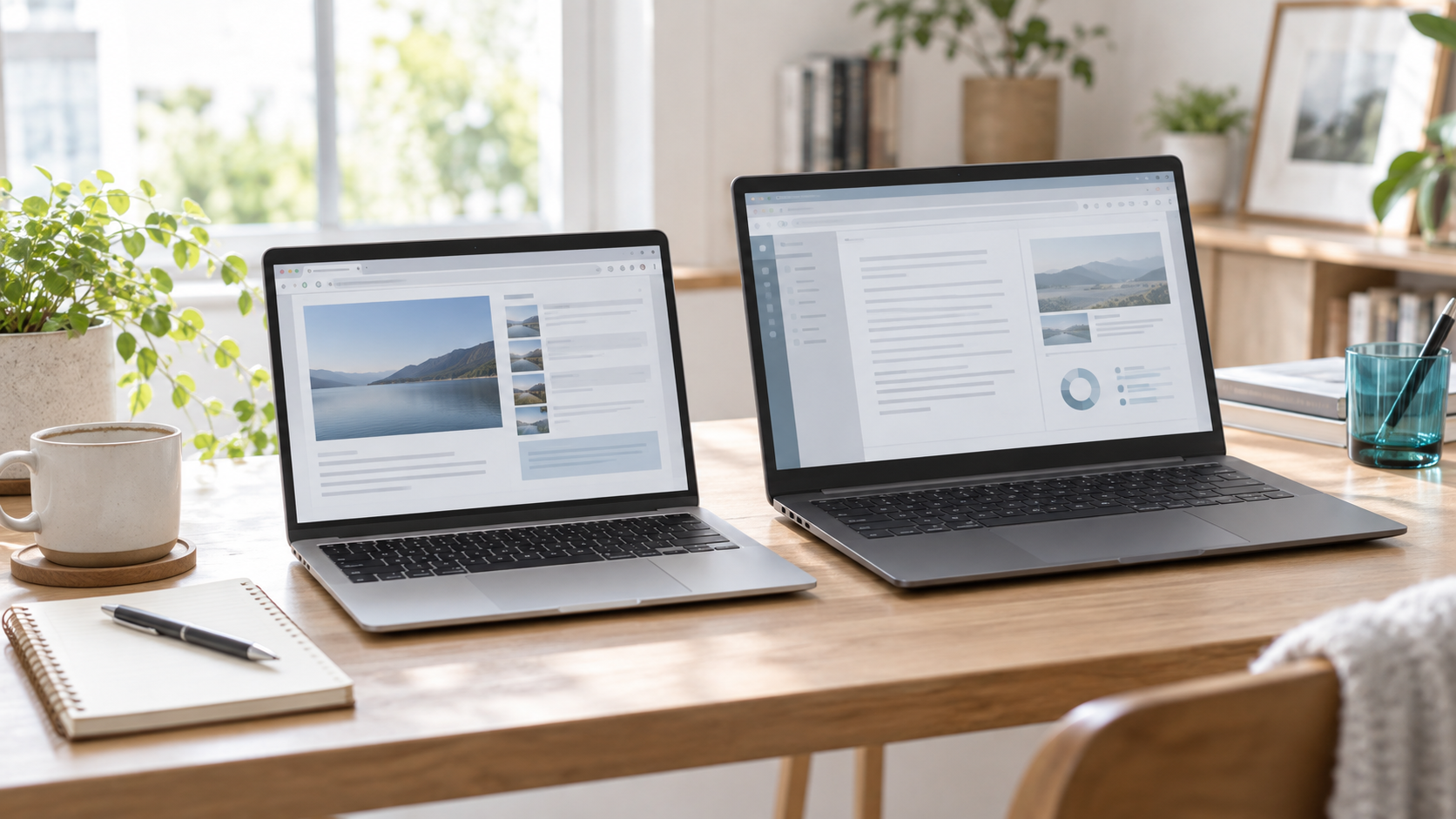
ChromebookはChromeOSを搭載したパソコンです。WindowsはOSの名前で、さまざまなメーカーのパソコンに搭載されています。ここでは一般向けのChromebookとWindows 11パソコンを比べます。
| 種類 | 用途・アプリ | Office・オフライン | 紹介機種の価格例 税込 |
|---|---|---|---|
| Chromebook ChromeOS | ブラウザー・Googleサービス中心 Windows用ソフトは通常の方法ではインストール不可 | OfficeはWeb版を利用 Google文書などは事前設定でオフライン対応 | 64,800円 ASUS CX1405CTA-S60592 |
| Windows PC Windows 11 | ブラウザー+対応するデスクトップソフト 専門ソフト・ゲームは動作条件の確認が必要 | デスクトップ版Officeに対応※ 導入済みソフトでオフライン作業が可能※ | 129,800円〜 Lenovo IdeaPad Slim 3i Gen 11 |
※Officeのライセンスは別途必要な場合があります。オフライン利用にはアプリやライセンスごとの条件があります。価格は下記メーカー公式楽天ストアの掲載例で、OS全体の相場や最安値を示すものではありません。2機種はCPU・メモリ・保存容量が異なり、同条件の性能比較ではありません。送料・選択構成・在庫は購入ページでご確認ください。
ASUS Chromebook CX14
 CX1405CTA-S60592
14型・メモリ8GB・eMMC64GB
参考価格64,800円Chromebookの構成・価格を見る
Lenovo IdeaPad Slim 3i Gen 11
 14型・Core 5 315
メモリ16GB・SSD512GB
参考価格129,800円〜/Officeは選択構成を確認Windows機の構成・価格を見る
紹介機種は選択肢の一例です。どちらも、学校指定への適合や、すべての動画編集・ゲームの動作を保証するものではありません。必要なソフトが決まってから、その推奨仕様に合う構成を選びましょう。
Word・Excelを使うなら、Web版とデスクトップ版を分けて考える
ChromebookでもWordやExcelの基本的な編集はできる
ChromebookだからOfficeが一切使えない、というわけではありません。Microsoftの案内では、MicrosoftアカウントでサインインしてWeb版のWord・Excel・PowerPointなどにアクセスできます。
一方、Windows・Mac向けのデスクトップ版OfficeはChromebookにはインストールできません。「Officeが使える」と書かれていても、普段のパソコンと同じ機能が使えるとは限らない点に注意しましょう。MicrosoftのChromebook向け案内
Excelマクロが必要なら、対応するデスクトップ版が必要
ExcelのWeb版では、VBAマクロの作成・実行・編集はできません。マクロ入りのファイルを開けることと、そのマクロを動かせることは別です。仕事の集計表や授業でVBAを使うなら、対応するデスクトップ版Excelを用意しましょう。Excel Web版のVBA対応について
共有する書類は、ファイルが開けるだけでなく、フォント・印刷・レイアウト・アドインなど必要な機能が合うかも確認します。既存のWordやExcelファイルをWeb版で試し、いつもの作業ができるか確かめると判断しやすくなります。
Microsoft Officeなのか、別会社の互換ソフトなのか、Web版への案内なのかを確認しましょう。WindowsパソコンでもOfficeが必ず付属するわけではありません。学校・勤務先の提供ライセンスが使える場合は、先に利用条件を確認すると重複購入を防げます。
大学生・高校生・仕事用は、指定ソフトと持ち込み条件を優先

「高校生ならChromebook、大学生ならWindows」と年齢だけで決めるのは避けましょう。同じ大学でも学部や授業によって、必要なOS・ソフト・性能は異なります。
Google Classroomやブラウザーでの課題提出が中心で、学校がChromeOSを認めているならChromebookが候補になります。Windows専用の統計ソフト、設計ソフト、試験システムなどを指定されているなら、対応するWindows機が必要です。
仕事用でも同様です。文書作成やオンライン会議ができるだけでなく、会社のVPN・認証ソフト・端末管理ルールに対応するかを確認してください。個人所有PCを業務に使ってよいかも、勤務先のルールが優先です。
- 指定OSと、ChromeOSの利用可否
- 必須ソフトの名前・バージョン
- CPU・メモリ・保存容量の推奨条件
- Officeライセンスの提供と利用条件
- 試験やオンライン授業に必要な機能
必要なことがまだ分からない場合は、先に推奨仕様を取り寄せましょう。対応するWindows機は候補にしやすいものの、「Windowsなら何でも大丈夫」という意味ではありません。
ネットがない場所でも使える?オフラインとZoomの違い
Chromebookは事前に設定すれば一部の作業がオフラインでできる
Chromebookはインターネットがないと何もできない、という説明は正確ではありません。Googleドキュメント・スプレッドシート・スライドなどは、対象ファイルを事前にオフライン利用できる状態にしておけば、ネットがない場所でも作業できます。
ただし、すべてのWebサービスがオフライン対応するわけではありません。移動中に使うなら、出発前に必要なファイルを準備して、Wi-Fiを切った状態で作業できるか試しておきましょう。Googleのオフライン利用手順
Windowsでも、ネット上のファイルやWebアプリを使う場面では通信が必要です。オフライン作業が多い方は、OS名だけでなく、使うアプリとファイルの保存場所を確認してください。
ZoomはChromebookでも使えるが、必要な機能の確認を
ChromebookではZoom Web Appを利用できます。ただし、デスクトップアプリとすべての機能が同じではありません。録画などに条件があるため、授業や仕事で必要な機能をZoomの公式案内で確認しましょう。Zoom Web AppのChromebook向け案内
会議の快適さは、通信環境、カメラ、マイク、メモリ、同時に開くアプリにも左右されます。どちらのOSでも、購入後は本番前に接続テストをしておくと安心です。
動画編集・PCゲームをしたいなら、対応ソフトと性能を先に確認
動画を短く切る、ブラウザー上の編集サービスを使うといった作業なら、対応サービスを利用できるChromebookも候補です。ただし、デスクトップ版のAdobe Premiereなどを使いたい場合は、そのソフトの対応OSを優先します。
AdobeのPremiereの公式要件はWindowsとmacOS向けに示されており、ChromeOSは対応OSに含まれていません。Windowsを選ぶ場合でも、CPU・メモリ・GPU・保存容量まで要件に合っている必要があります。Adobe Premiereの公式動作要件
ゲームも「パソコンで遊べる」という情報だけでは不十分です。遊びたいタイトルの対応OSと推奨スペックを調べ、ローカルにインストールするゲームか、クラウド経由で遊ぶサービスかを分けて考えましょう。安価なWindows機なら重い3Dゲームも快適、というわけではありません。
最初に紹介した2機種は、あらゆるゲームや本格的な動画編集のおすすめ機種ではありません。重い作業が主目的なら、専用GPUなどを備えた機種も含めて、ソフト側の推奨仕様から選ぶことが大切です。
プリンター・周辺機器とセキュリティは、どちらも確認が必要
Chromebookでも印刷できるが、プリンターの型番を確認
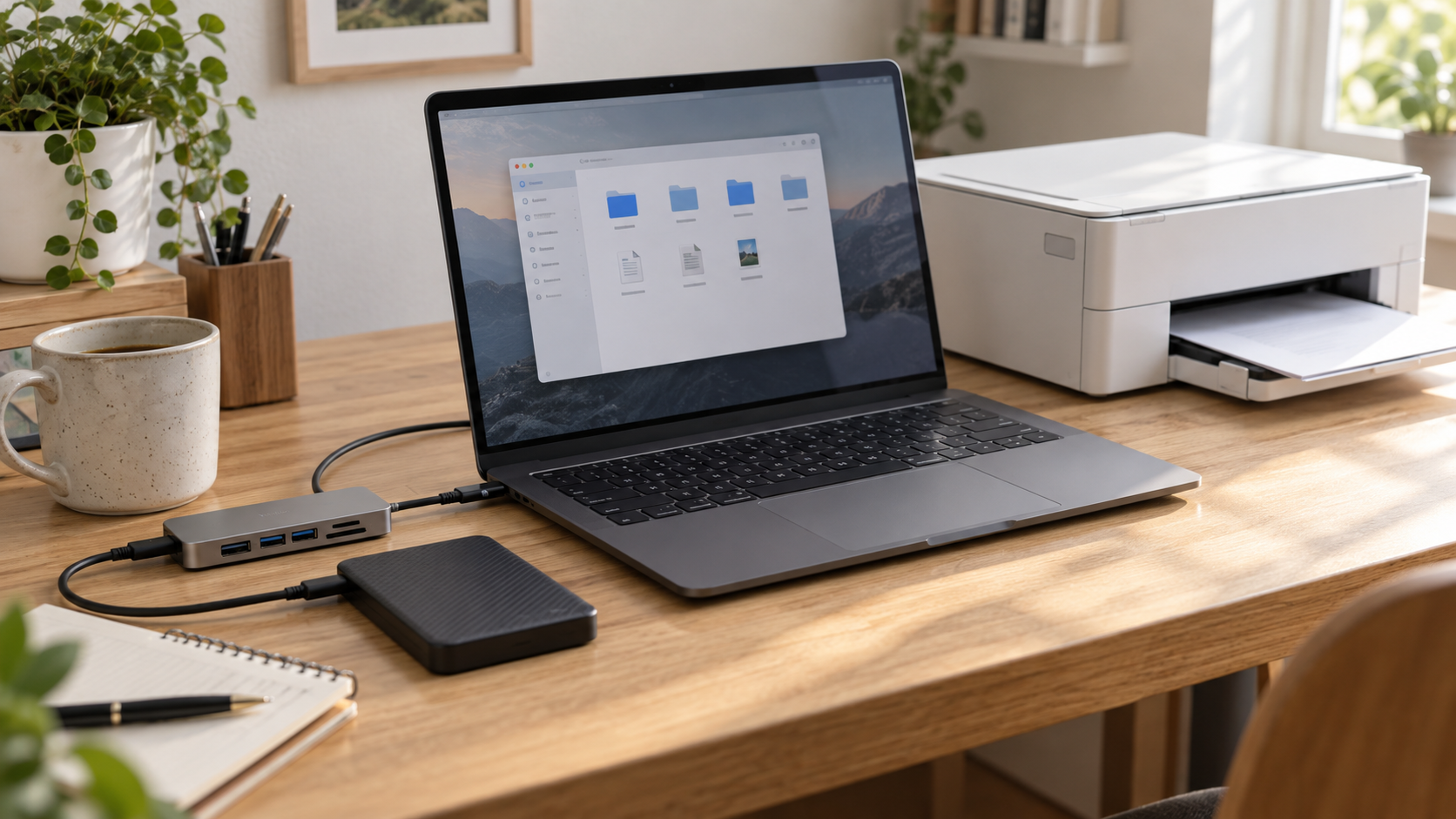
Chromebookは、互換性のあるプリンターをネットワークやUSBで接続して印刷できます。「印刷できない」と一律に考える必要はありませんが、今あるプリンターで必要な機能が使えるかは別の話です。
メーカーの対応OS一覧で、プリンターやスキャナーの正確な型番を確認しましょう。印刷はできても、付属ソフトを使ったスキャンなどが同じようにできるとは限りません。Googleのプリンター設定案内
WindowsもCPUの種類やSモードによって確認事項が変わる
Windows 11にはIntel・AMD系の機種とArm系の機種があります。Arm機では、周辺機器のドライバーや一部ソフトについて、Armへの対応を確認する必要があります。MicrosoftのArm機の互換性案内
また、Sモード搭載機はMicrosoft Store以外のアプリ導入に制限があります。Sモードの解除は元に戻せないため、必要なアプリを使う条件まで確認して選びましょう。MicrosoftのSモードFAQ
「ウイルスに感染しない」とは考えない
Chromebookには自動更新などの保護機能があり、WindowsにはMicrosoft Defenderウイルス対策などを含むWindows セキュリティが組み込まれています。ただし、どちらでも偽サイトでのパスワード入力やアカウントの乗っ取りは別途対策が必要です。Chromebookの自動更新/Windows セキュリティの概要
OSやアプリを最新に保ち、パスワードの使い回しを避け、多要素認証を活用しましょう。Windowsだから有料のセキュリティソフトが必ず必要、Chromebookだから対策不要、と単純に分けないことが大切です。
価格だけでなく更新期限と追加費用まで比べよう
Chromebookの自動更新期限は、購入日から10年ではない
Chromebookを買うときは、機種ごとの自動更新期限を確認してください。購入した日から一律に10年間更新される、という意味ではありません。新品の型落ちや中古品でも、残りの更新期間は短い場合があります。
今回紹介したASUS CX1405CTAは、Googleの機種別一覧では2035年6月までと掲載されています。ただし、似た型番にも別の期限があるため、末尾まで含めた機種名と、本体の設定に表示される期限を確認しましょう。Googleの機種別自動更新期限一覧
更新期限はバッテリーや本体がその日まで故障しないという保証ではありません。長く使う予定なら、更新期間と修理・バッテリー交換の条件を分けて確認します。
WindowsもOSのサポートと正規の対応状況を確認
Windows 10の通常サポートは2025年10月14日に終了しています。2026年に買うなら、Windows 11へ正規に対応する機種かを確認しましょう。延長セキュリティ更新などの制度は、対象や期限が別に定められています。MicrosoftのWindows 10サポート終了案内
「Windows 11導入済み」という販売表示だけで、メーカーやMicrosoftが要件を満たす構成としてサポートしているとは限りません。中古品では、CPUの型番、正規対応、バッテリーの状態、保証も確認してください。
本体価格にソフト・保存容量・保証の費用を足して考える
比べる金額は、本体だけでなく、Officeの購入や契約、必要なクラウド容量、変換アダプター、保証などを含めた総額です。Chromebookでも、有料サービスを使えば継続費用が発生します。
紹介したASUSはメモリ8GB・保存容量64GB、Lenovoはメモリ16GB・SSD512GBで、構成が違います。価格差をOSだけの差と考えず、保存するデータ量、画面の見やすさ、キーボード、重さも合わせて検討しましょう。
ChromebookとWindows選びでよくある疑問
Chromebookは動作が速く、Windowsは遅いですか?
OS名だけでは決まりません。CPU・メモリ・保存装置・開くタブやアプリの数によって変わります。起動時間も機種や設定で違うため、一律の秒数ではなく、店頭で自分が使う作業を試すと判断しやすくなります。本記事では実機の速度比較を行っていません。
初心者にはどちらがおすすめですか?
使いたいサービスが決まっていてWeb中心ならChromebookも候補です。周りから操作を教えてもらうなら、家族・学校・勤務先と同じ環境を選ぶメリットもあります。初心者かどうかより、必要な作業と相談できる相手を基準にしましょう。
Chromebookを買ってからWindowsに変えられますか?
通常の購入用途では、後からWindowsへ変更する前提で選ばない方が安心です。今回のASUS機も、プリインストールOS以外はメーカーのサポート対象外とされています。Windowsが必要なら、最初から対応するWindows機を選びましょう。
必要なソフトが使える方を選べば、買い替え後の不便を減らせる
- 検索・動画・Googleサービスが中心:必要な周辺機器と更新期限を確認してChromebookを検討。
- デスクトップ版Office・指定ソフトが必要:ライセンスと動作要件を確認してWindowsを検討。
- 動画編集・ゲームが中心:ソフトやタイトルの対応OS・推奨性能から機種を選択。
- 進学・仕事の用途が未確定:学校や勤務先の指定を確認してから購入。
購入前に「使うソフト」「共有するファイル」「接続する機器」「ネットがない場所で行う作業」を書き出してみてください。その条件を満たす機種の中から、価格・重さ・画面・保証を比べれば、自分に合う1台を選びやすくなります。
本文中のMicrosoft・Google・Zoom・Adobeの公式案内に加え、紹介機種の仕様・価格は以下で確認しています。2026年9月26日確認。
比較は公表された仕様・対応条件に基づきます。実機による速度・バッテリー・ソフト互換性の比較試験は行っていません。