
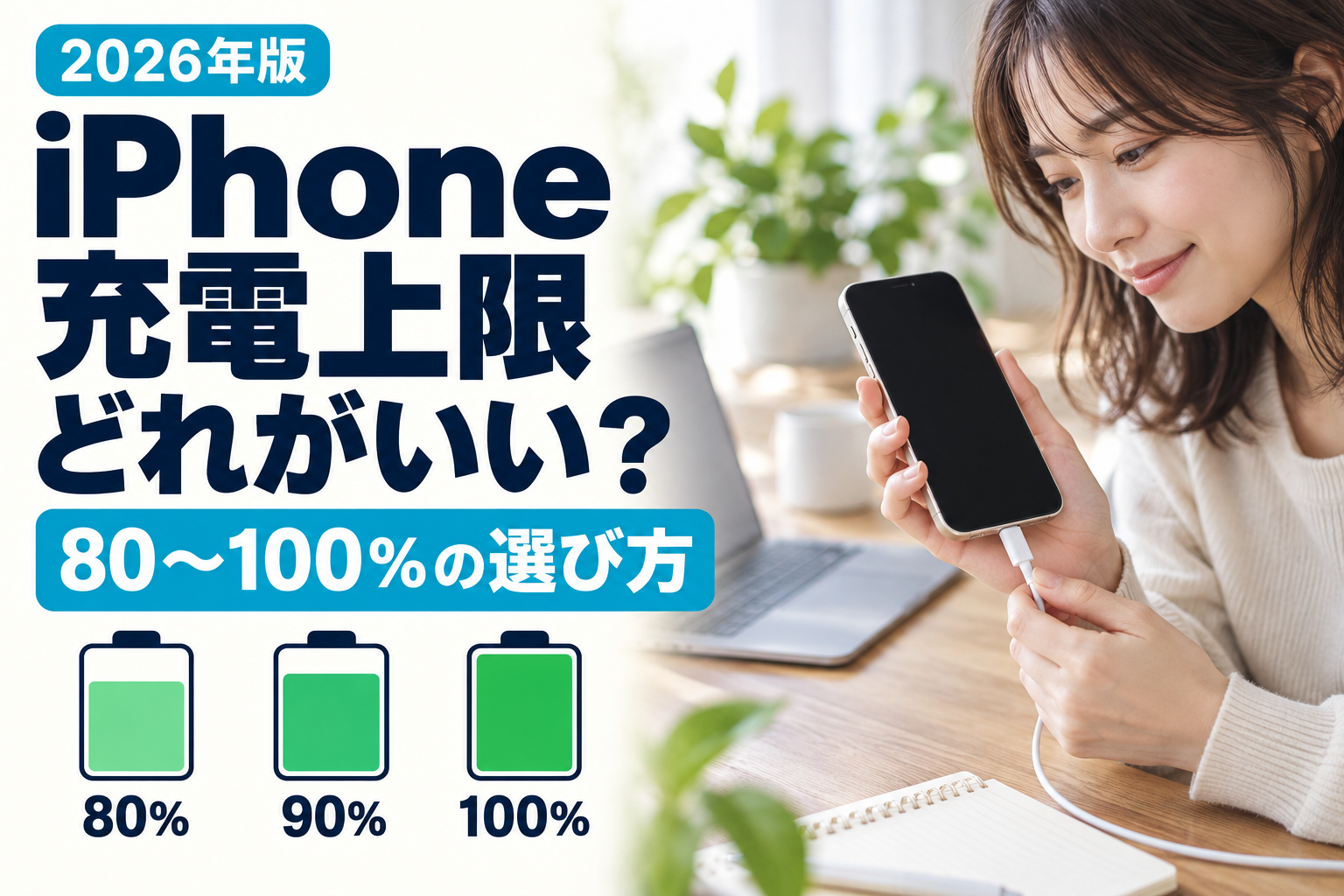
iPhoneの充電上限は、充電しやすく80%で1日足りる人なら80%、外出も多く迷っている人は90%を試す、長時間使う日は95~100%が選び方の目安です。すべての人に80%が最適とは限らず、毎日の電池切れを我慢してまで下げる必要はありません。
大切なのは「バッテリーの寿命」と「今日使える時間」を分けること。この記事では80・85・90・95・100%を比較し、自分の消費量から決める計算例、設定方法、たまに100%になる理由、劣化対策で先に見直したいことまで整理します。
仕様の確認日:2026年10月13日。現行のApple公式情報を参照。おすすめの数値・残量の余裕・試用期間は生活で選ぶための編集部の目安であり、Appleが全利用者に指定した最適値ではありません。機種・iOS・使用環境により表示と動作が異なります。
iPhoneの充電上限はどれがいい?80~100%の選び方
| 充電上限 | 向いている使い方 | 確認したいこと |
|---|---|---|
| 80% | 在宅・デスクワーク中心。途中で充電できる/80%で余裕が残る | 開始時の残量は100%より20ポイント少ない |
| 85% | 80%では少し心配だが、90%ほどは必要ない | 必要な余裕を5ポイントだけ増やす調整 |
| 90% | 通勤・外出と室内利用が混在する | 迷ったときの試用候補。夜の残量から調整 |
| 95% | 90%だと夕方に不安、100%までは不要 | 100%との差は5ポイント。足りるかを優先 |
| 100% | 旅行・出張・撮影・地図などで長く使う | 充電の最適化と併用して使える |
この比較は「自分の1日を乗り切れるか」で選ぶための目安です。85%なら劣化が何%減る、90%なら寿命が何年伸びるという効果は示せません。上限を下げるほど、充電直後に持ち出せる残量も少なくなります。
途中で充電せず十分な余裕が残るなら85%・80%を試し、帰宅前に残量が厳しいなら95%・100%へ上げます。1週間は使い勝手を見る期間で、劣化の抑制効果を測定できる期間ではありません。
充電上限・最大容量・充電の最適化は何が違う?
| 表示・機能 | 意味 | 混同しやすいこと |
|---|---|---|
| 充電上限80% | 充電をどの残量付近で止めるかの設定 | バッテリーが新品の80%に劣化した、という意味ではない |
| バッテリーの最大容量80% | 新品時を基準にした、充電できる容量の目安 | 充電上限を変えて100%へ回復するものではない |
| バッテリー充電の最適化 | 習慣を学び、満充電で過ごす時間を減らす機能 | 常に80%で終える機能ではなく、使う前の満充電を目指す |
充電上限は「どこまで入れるか」、最大容量は「今の器が新品時よりどれくらい小さくなったか」、最適化は「満充電にするタイミングを調整するか」と考えると区別できます。最大容量は推定値であり、表示だけでその日の使用時間を正確に予測できるわけではありません。
たとえば最大容量90%の端末でも、現在の残量を100%まで充電できます。その100%は、現在のバッテリーを満たした状態です。充電上限90%を選ぶこととは別で、上限を下げてもすでに進んだ劣化が元に戻るわけではありません。
出典:Apple・バッテリーとパフォーマンス / Apple・充電上限と充電の最適化
自分に合う上限は「1日の消費量+残したい余裕」で決める
普段の外出で何ポイント減るかを確認すると、80%で足りるかが具体的になります。途中の充電がない日に、朝の残量と帰宅時の残量を記録してください。ゲーム・撮影・テザリングなどをした日も分けておくと、平均だけでは見えない多い日の消費が分かります。
必要な開始残量の目安=次に充電できるまでに使う残量+残しておきたい余裕。例として、60ポイント使い、20%残したいなら80%が候補。70ポイント使うなら90%、75ポイントなら95%を試す考え方です。20%の余裕は例示で、劣化対策の必須基準ではありません。
| 途中充電なしの記録例 | 消費した残量 | 20%残す場合の試用候補 |
|---|---|---|
| 朝100%→帰宅45% | 55ポイント | 80%から試す |
| 朝100%→帰宅30% | 70ポイント | 90%から試す |
| 朝100%→帰宅25% | 75ポイント | 95%から試す |
| 朝100%→帰宅15% | 85ポイント | 100%でも余裕は15%。追加充電も検討 |
表は同程度の使い方をするという仮定の計算例で、実機の稼働時間を保証しません。気温・電波・アプリ・画面の明るさによって変わり、上限付近で停止する残量にも幅があります。予定外の移動や仕事の連絡がある人は、平均的な日より消費の多い日を基準にしてください。
使用状況グラフでは途中の充電も確認する
「設定」→「バッテリー」で、充電した時間やアプリ別の使用状況を確認できます。途中で充電した日は、朝と夜の差だけでは消費量になりません。記録するときは追加充電の有無を残し、同じ条件の日を比較しましょう。アプリの使用率も、そのまま端末の残量が何ポイント減ったかを示す数字とは限りません。
80%と90%はどっち?充電環境と残量の不安で選ぶ
80%が向く人:残量が余り、充電にも困らない
自宅や職場で充電でき、夕方まで残量に余裕があるなら80%を試せます。電源につないで過ごす時間が長い人も、必要以上に満充電近くを維持しない使い方を考えられます。ただし、上限を設定するだけで発熱や劣化の問題がすべて解消するわけではありません。
90%が向く人:80%では不足するが、100%は不要
通勤中の動画、外での地図、写真撮影などで使い、80%では帰宅前に低電力モードが必要になるなら、90%を比較しましょう。80%より開始残量が10ポイント多くなります。この差が何時間分になるかは使い方で変わるため、「90%なら必ず2時間長い」とは言えません。
85%・95%は細かな調整に使える
85%は80%と90%の間、95%は90%と100%の間を試すための選択肢です。充電上限の細かな違いを気にしすぎるより、数日使って残量不足が起きるかを確認してください。95%では足りず、モバイルバッテリーを取り出す手間が増えるなら100%を選ぶ合理性があります。
80%を守るために、外出先で毎日慌てて充電する必要があるなら、生活に合っていない可能性があります。残量の不安を減らしながら続けられる上限を選びましょう。
100%充電は悪い?必要な日は最適化と使い分ける
100%にすることだけを理由に、すぐ故障したり、バッテリーが急に使えなくなったりするわけではありません。Appleは、満充電で充電が自動停止することや、毎晩の充電が可能であることを説明しています。必要な電力を確保するために100%を選び、満充電のまま長時間・高温で過ごす状況を減らす、という使い方ができます。
上限を100%にすると「バッテリー充電の最適化」を利用できます。毎日の充電習慣を学び、条件が合えば80%付近から先の充電を保留し、使い始める頃の満充電を目指します。90%の上限に最適化も重ねて、二重に80%で止める設定ではありません。
地図や撮影を長く使う、昼間に充電できない、バッテリーが消耗していて80%では不足する人は、100%+最適化を比較してください。今日の連絡・決済・移動を犠牲にしてまで、上限を低く固定する必要はありません。
夜間充電と不規則な生活では考え方が違う
毎晩同じ場所・時間に充電し、同じ頃に外す人は最適化を活用しやすい一方、旅行や不規則な充電では働かない場合があります。Appleは学習に14日以上、特定の場所で9回以上・各5時間以上の充電が必要と案内しています。オンにした翌日に止まらなくても、すぐ故障と決めつけないでください。
最適化が働かない場合は、必要な位置情報設定などを公式の説明で確認します。機能を使うためにどの設定が必要かを理解したうえで選んでください。普段から充電予定が変わる人は、残量を確保しつつ80~95%の上限を自分で調整する方法もあります。
対応機種と設定方法|iPhone 14以前では選べる?
| 端末 | 選べる主な設定 | 確認場所 |
|---|---|---|
| iPhone 15以降 | 現行仕様で80~100%を5%刻みで選択。100%なら最適化も利用可 | 設定→バッテリー→充電 |
| iPhone 14以前 | 充電上限のスライダーは利用不可。充電の最適化を利用 | 設定→バッテリー→バッテリーの状態と充電 |
- 「設定」を開き、「バッテリー」を選びます。
- iPhone 15以降では「充電」を開きます。
- 充電上限を80・85・90・95・100%から選びます。
- 100%を選ぶ場合は、「バッテリー充電の最適化」も確認します。
- 設定後は、数日間の外出で足りるかを見て調整します。
画面や選択肢はiOSによって異なります。古い説明に「80%しか選べない」とあっても、それを現行仕様と混同しないでください。メニューが見つからない場合は、機種名とiOSを確認し、利用できるソフトウェア更新を調べます。iPhone 14以前を更新しただけで同じ上限スライダーが使える、とは案内されていません。
旅行・出張の日だけ100%にするには
普段は80~90%で足りても、旅行では地図・写真・動画・乗換案内などで使用量が増えます。充電できる場所も分からないので、出発前は100%を選ぶ理由があります。平日と休日で必ず同じ数値に固定する必要はありません。
「設定」→「バッテリー」→「充電」で上限を100%に変更できます。現在のユーザガイドでは、「明日まで許可」で一時的に無効化する方法も案内されています。この選択は午前6時に元の上限へ戻るため、表示を確認し、翌日早朝に出発する場合は必要な残量になっているかも確認しましょう。メニュー名・選択肢はiOSにより異なります。
上限を100%へ変更しても瞬時に満充電にはなりません。充電時間の余裕、朝の出発時刻、一時設定の戻る時刻を確認します。100%から出発しても不安なら、使い方の見直しと予備の充電手段を合わせて考えましょう。
対応するiOSでは、バッテリー画面に上限や満充電までの推定時間が表示されます。時間は温度・充電器・同時使用などで変わるので、推定どおりに必ず完了する約束ではありません。
90%設定なのに100%になる?80%で止まる?原因を分ける
| 起きていること | 主な確認ポイント | 対処の考え方 |
|---|---|---|
| 80~95%上限でも、ときどき100%になる | 残量推定の精度を維持するための充電 | 公式が案内する動作。無理に毎回ケーブルを抜いて止めない |
| 上限付近で数ポイントの差がある | 上限との差が数%以内で停止する仕様 | 1~2ポイントだけで故障と判断しない |
| 100%設定なのに80%で保留する | 充電の最適化が有効か | 通知と予定時刻を確認。必要時は公式案内の即時充電操作 |
| 熱い/「充電保留中」等で止まる | 高温・低温による制御 | 上限変更で解決しようとせず、温度と置き場所を確認 |
| 上限と関係なく充電しない | ケーブル・電源・充電口等 | 公式の充電トラブル手順で切り分け |
上限が100%未満でも、ときどきフル充電するのはAppleが案内している仕様です。必ず毎週・毎月の決まった日に起きると説明されているわけではありません。自分で0%まで使い切り、毎週100%へ充電する儀式を追加する必要もありません。
最適化による一時停止と、温度による停止は別です。温度が高いまま「今すぐ充電」を選べば必ず充電が進む、と考えないでください。バッテリー画面・ロック画面の表示を見てから対処します。充電が進まない場合は、電源・ケーブル・ポートなども確認してください。
出典:Apple・充電できない場合 / Apple・高温/低温時の動作
充電上限の効果はどこまで分かる?長期レビューの見方
充電上限を設定すると、満充電に近い状態で過ごす時間を減らせるため、消耗を抑える目的で利用できます。ただし、化学的な経年劣化には温度・充電パターン・使用量なども関係します。「80%なら2年後も最大容量100%」「90%は95%より必ず何倍長持ち」と断定できません。
長期レビューを読むときは、上限だけでなく、同じ機種か、使用期間、充電サイクル、途中で設定を変更していないか、熱い環境で使っていないかも見ます。1台の体験や、使用量の違う端末同士の比較から、自分の劣化率をそのまま予測するのは難しいためです。
数日の表示変化で上限の優劣を決めず、1日持つか・熱くなる場面がないか・充電の手間が増えていないかを確認してください。バッテリーの消耗を完全に止める設定はありません。
充電回数を増やしたら、サイクル数も同じだけ増える?
ケーブルをつなぐたびに1サイクル加算されるわけではありません。充電サイクルは、累計でバッテリー容量100%相当の電力を使うことが基準です。小分けの充電そのものを怖がる必要はありませんが、上限を下げても、同じ作業で消費する電力が自動的に減るわけではありません。
劣化対策は上限だけでなく、熱と使い方も見直す
暑い場所で充電しているなら、80%か90%かを悩む前に置き場所を見直しましょう。Appleは、35℃を超える環境での使用・充電が寿命に影響するおそれを案内しています。周囲の温度だけでなく、直射日光、重いゲーム、ナビなどによって端末自体が熱くなる場面にも注意します。
- 直射日光の当たる窓辺や、暑い車内を避ける。充電しながらナビを使うなら、日差しと温度も確認。
- 熱くなる使い方を充電と重ね続けない。長時間のゲーム・撮影で熱いときは、作業を休んで温度を落ち着かせます。
- 有線・ワイヤレスの名前だけで判断しない。実際に熱くなるか、置き場所やケースが熱をこもらせていないかを確認。
- 0%まで使い切ることを日課にしない。必要に応じて途中で充電できます。
高温時は充電が制限され、低温時には電池の持ちが一時的に短く感じられることもあります。80%上限にしているから熱への配慮は不要、という設定ではありません。
出典:Apple・高温/低温時の動作 / Apple・バッテリーの充電と節約 / Apple・充電サイクルの考え方
80%では足りない人は、消費量とバッテリーの状態を確認
80%から使って電池が足りなくなるのは、開始残量が少なくなった影響かもしれません。まず95%・100%で普段の予定をこなせるかを確認してください。それでも持たない場合は、バッテリーの使用状況で消費の大きいアプリや処理を調べます。
設定の「バッテリー」には、通常より使用量が多いときの理由や改善案が表示される場合があります。OS更新後や新端末の設定直後はバックグラウンド処理が続くこともあり、直後の1日だけで充電上限を決めないほうが判断しやすくなります。
出典:Apple・バッテリーの減りが早い場合 / Apple・バッテリーの使用状況
最大容量が低下し、フル充電でも生活に足りないなら、上限設定だけで解消できる問題ではありません。バッテリーの状態やサービスに関する表示を確認し、必要に応じてAppleや正規サービスへ相談します。「最大容量80%」と「充電上限80%」を混同して、設定を変えれば容量が戻ると考えないでください。
iPhoneの充電上限についてよくある質問
Appleが全員に90%をおすすめしている?
全員共通の最適値として90%が指定されているわけではありません。iPhoneから利用状況に応じた上限が提案される場合があります。この記事の90%は、80%で足りるか分からない人が使い勝手を試すための出発点です。提案と実際の外出時の残量を合わせて判断してください。
90%と95%はどちらが長持ちする?
同じ使い方なら低い上限は高い残量で過ごす時間を減らす方向ですが、劣化の差を具体的な年数で断定はできません。95%のほうが開始残量に5ポイント余裕があります。90%で足りないなら95%へ上げ、充電回数や外出の手間まで含めて選びましょう。
充電上限90%と最適化を両方オンにできる?
充電の最適化を利用できるのは、上限が100%のときです。80~95%の上限を選ぶ使い方と、100%+最適化で満充電のタイミングを調整する使い方を分けて考えてください。
毎日100%まで充電するのはダメ?
その日の利用に必要なら100%を選べます。最適化を利用し、熱い環境や満充電のまま長く置く場面を減らすことも検討してください。上限を下げることだけが、バッテリーを大切にする方法ではありません。
夜は80%、外出する朝は100%に変えていい?
予定に応じて変更できます。ただし出発直前に変えても充電には時間が必要です。一時許可の終了時刻や充電の通知を確認し、出発時に残量を見てください。
上限設定をこまめに変えると劣化する?
設定を切り替える操作そのものが充電サイクルではありません。必要な残量に合わせて変更し、電力の消費量や高温時の使用も含めて管理しましょう。日々数字を細かく変えるのが負担なら、普段の上限と長時間外出の日だけの変更で十分です。
出典:Apple・充電上限と充電の最適化 / Apple・充電上限を設定する / Apple・充電サイクルの考え方
充電上限は、無理なく使える残量から選ぶ
80%で余裕がある人は80%、迷う人は90%を試し、足りなければ95%・100%へ上げるのが選び方の軸です。85%・95%も使い、日常の消費量と次に充電できる時間に合わせて調整してください。100%を選ぶ人は充電の最適化も確認しましょう。
バッテリーの劣化を抑える目的と、今日必要な電池を確保する目的は、どちらも大切です。1週間ほどの残量を記録し、熱い場所を避け、普段と旅行の日を使い分けると、自分に合う設定を続けやすくなります。